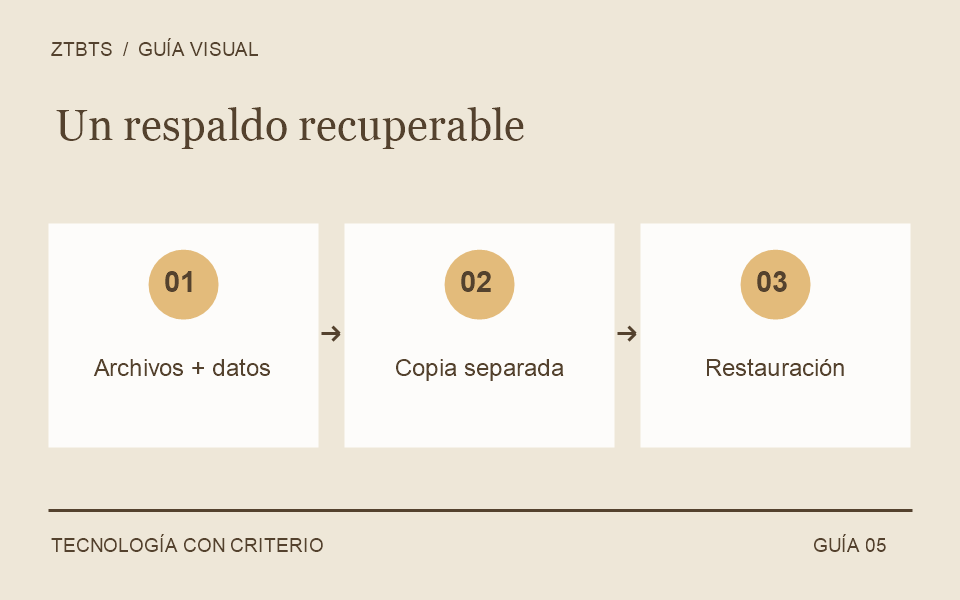
Descargar la carpeta de WordPress no equivale a respaldar todo el sitio. Las imágenes y los temas están en archivos; el contenido y buena parte de la configuración están en la base de datos. Necesitas ambas partes para recuperar una instalación completa.
Decide qué pérdida podrías asumir
Si publicas por la mañana y la última copia es de la noche anterior, ese artículo no estará incluido. En una tienda, la diferencia puede afectar a pedidos. La frecuencia del respaldo debe corresponder al trabajo que puedes permitirte perder.
Antes de una actualización importante, guarda un punto de recuperación identificado por fecha y motivo. Comprueba el resultado de la copia y conserva otra ubicación separada de la cuenta principal del alojamiento. Los respaldos no deben quedar en carpetas públicas.
Restaura en un espacio de pruebas
No sobrescribas producción para averiguar si una copia funciona. Utiliza un entorno aislado y evita que envíe correos, procese pagos o sea indexado. Revisa portada, artículos, imágenes y formularios.
Anota cuánto tardas y qué accesos necesitas. Si la recuperación depende de una cuenta que no podrías abrir durante una incidencia, el procedimiento tiene una dependencia pendiente de resolver.
La documentación de WordPress explica la separación entre archivos y base de datos y recomienda mantener copias en distintas ubicaciones. Comprueba qué cubre el sistema que has contratado; no lo deduzcas del nombre del servicio.
Antes de recuperar un sitio con actividad
Identifica los cambios posteriores a la copia. Una restauración completa puede sobrescribir mensajes o pedidos recientes. Según su importancia, tendrás que preparar una recuperación parcial o pedir apoyo técnico.
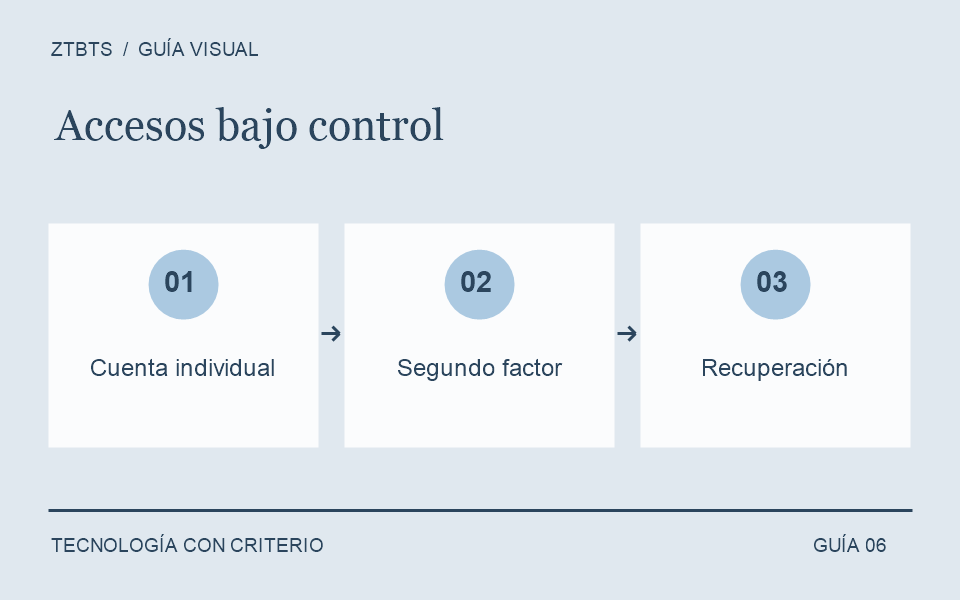
Revisa el procedimiento cuando cambies de alojamiento o de sistema de copias. Para organizar el acceso a las cuentas necesarias, consulta la guía de contraseñas para equipos.
Fuente: WordPress: copias de archivos y base de datos.